キッズカメラの使い方|届いたらまずやる初期設定の手順

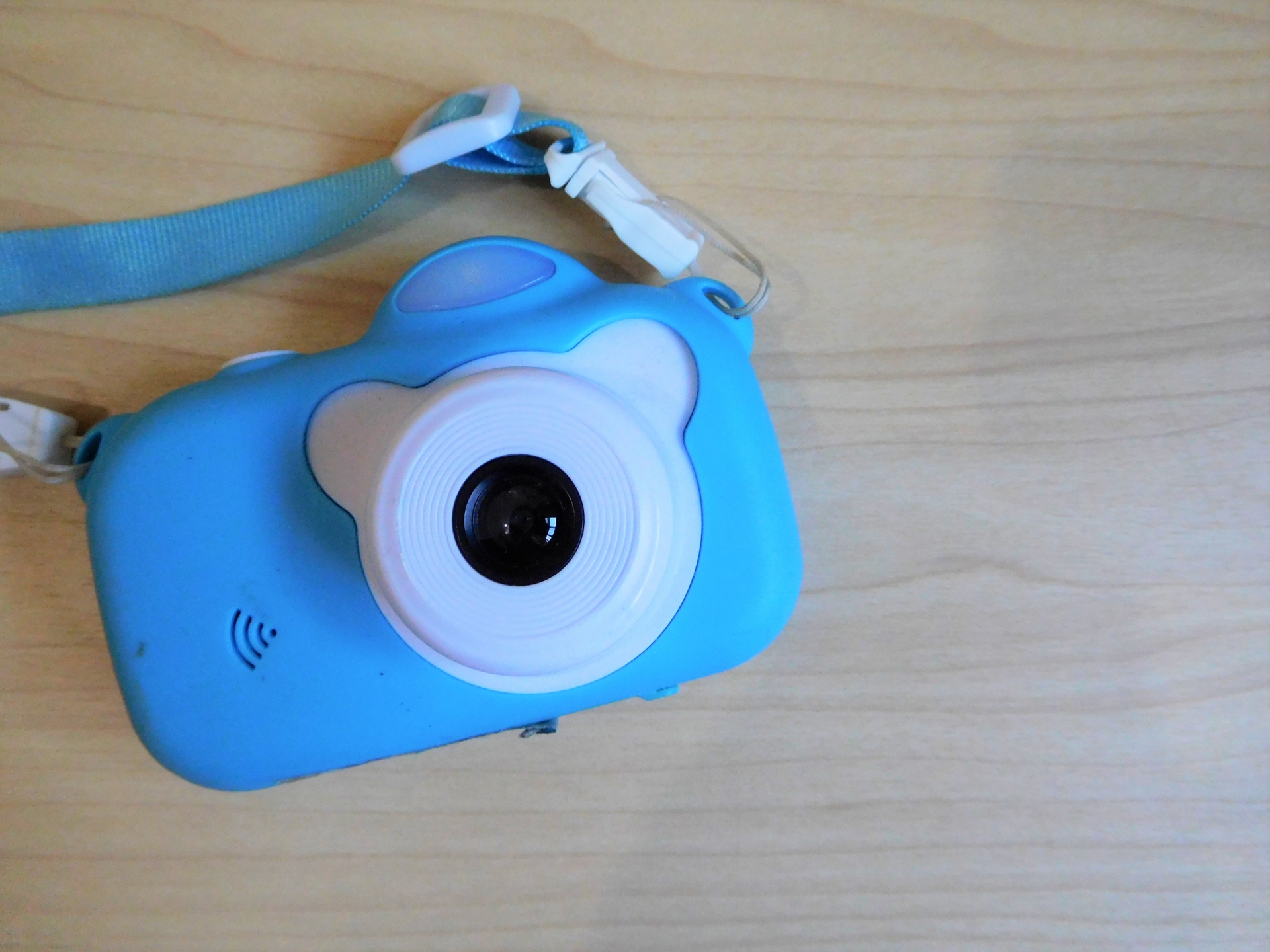
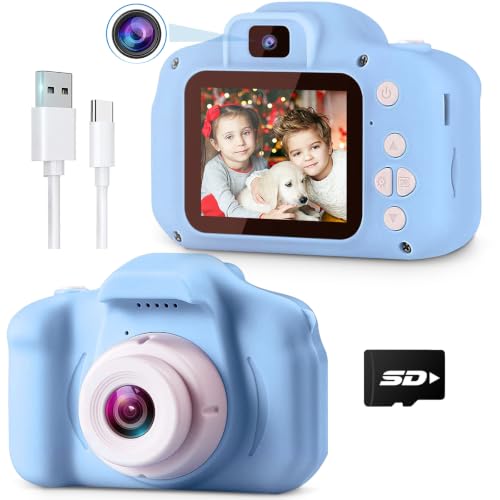
箱を開けると、本体とストラップ、短いUSBケーブル、小さな説明書だけが入っていることがよくある構成です。
microSDカードは別売りの機種があり、入れずに電源を入れると「カードがありません」といった表示で止まったり、本体内蔵メモリに数枚だけ保存されて終わったりします。
充電式なら最初の充電も必要で、ケーブルをつないだ状態では撮影できない機種もあります。
この順番を知らないまま子どもに渡すと、いちばん撮りたい最初の30分が設定作業で消えます。
本記事では、開封時に大人が確かめる部品・カードを入れて日付を合わせるまでの手順・撮った写真の取り出し方を解説します。



e-omocha編集部
話題のおもちゃ情報を集めた専門メディア「e-omocha.com(いいおもちゃ)」です。メーカー公式の注意喚起にもとづく偽物・模倣品の見分け方、ブランド別の種類や定価を約190記事で解説しています。情報はメーカー公式サイト・公式SNSの一次情報を基準にし、すべての記事に確認時点を明記して更新しています。
※本記事はAIの補助を得て作成し編集部が校正しています。
開封したらまず、大人が部品と別売り品を確かめる
先に本体を子どもの手に渡さず、同梱物を一度すべて出してください。
キッズカメラの箱には、本体・首かけストラップ・充電用のケーブル・説明書が入っているのが基本で、機種によってはケースやシールが付きます。
ここで見るのは点数の確認ではなく、買い足しが必要な物がないかです。
microSDカードが別売りの機種は、カードがないと撮影枚数がごく少数に限られます。
印刷できるタイプなら感熱紙のロールも消耗品で、付属分を使い切ったあとは同じサイズを買い続けることになります。
小さい部品と電池のふたは大人が扱う
microSDカードは爪の先ほどの大きさで、乾電池式の機種なら電池のふたにねじが使われていることもあります。
カードの出し入れとふたの開け閉めは大人が行い、子どもの手が届かない場所にカードとねじを置いてください。
ストラップも同じで、首から下げたまま遊具や自転車に乗ると、引っかかって首が締まる危険があります。
公園の滑り台やジャングルジムで遊ぶときは外す、という使い方を最初に決めておくと、あとで注意し直す回数が減ります。
充電式か乾電池式かで、初日にできることが変わる
充電式の機種は出荷時の残量が少なく、まず30分から数時間の充電が必要です。
ケーブルをつないだまま撮れる機種もありますが、充電中は操作を受け付けない設計のものもあるので、説明書の充電に関する記載を先に読んでください。
乾電池式は電池を入れればすぐ動きますが、残量が減ると動作が止まり、電池交換のたびに日時設定がリセットされる機種もあります。
プレゼントとして渡す日が決まっているなら、前日のうちに充電か電池の用意を済ませておくと、当日は電源を入れるだけで撮り始められます。
microSDカードを入れてから電源を入れる
カードは電源を切った状態で差し込みます。
挿入口は本体の側面かバッテリーのふたの内側にあり、向きを間違えると入らないので、無理に押し込まないでください。
対応容量は機種ごとに上限が決められていて、上限を超えるカードを入れると認識しないか、途中でエラーが出ます。
説明書に「◯GBまで」と書かれていればその値に従い、書かれていなければ小容量のものから試すほうが確実に動きます。
どの容量と規格を買えばいいか迷うときは、キッズカメラのSDカードの選び方で容量と規格の見方を解説しています。
カードを入れて電源を入れると、機種によっては初回にフォーマット(初期化)を求められます。
フォーマットするとカード内のデータはすべて消えるので、スマホや他のカメラで使っていたカードを流用する場合は、中身を先にパソコンへ移してください。
新品のカードなら、そのままフォーマットして問題ありません。
この操作をしておくと、撮影中に保存できないエラーが出る頻度が下がります。
日時設定を先に済ませると、あとで写真を探せる
電源が入ったら、撮る前に日時を合わせてください。
キッズカメラの写真ファイルには撮影日時が記録され、パソコンやスマホに取り込んだあとの並べ替えもこの日時が基準になります。
設定しないまま撮ると、すべての写真が初期値の日付で保存され、何年後かに見返したときにいつ撮ったものか分からなくなります。
旅行や行事の写真を残すつもりなら、ここを飛ばさないでください。
設定画面の呼び方や項目名は機種ごとに違い、メニューボタンを押してから歯車のアイコンを選ぶ形が多く見られます。
画面が小さく日本語表示がない機種もあるので、説明書の設定手順のページを開いた状態で操作すると迷いません。
あわせて、言語表示・シャッター音のオンオフ・自動で電源が切れるまでの時間も、この段階で一緒に決めておくと、子どもに渡したあとで取り上げて設定し直す必要がありません。
ゲームや音楽の機能をオフにするかを決める
キッズカメラには、ゲームや音楽再生、写真に枠やスタンプを重ねる機能が入っている機種があります。
ゲームが入っていると、カメラとして構える時間よりゲーム画面を見ている時間のほうが長くなることがあります。
写真を撮る道具として渡したいなら、メニューからゲームを非表示にできるか、設定でロックできるかを最初に確かめてください。
機能を消せない機種もあるので、その場合は「外で使うときはカメラだけ」といった使い方の取り決めで対応することになります。
撮った写真の取り出し方を、最初に一度試しておく
子どもがカードいっぱいに撮ってから取り出し方を調べ始めると、その日は写真を見られません。
10枚ほど撮った段階で、一度だけ取り込みを通しておいてください。
方法は大きく3つで、本体をUSBケーブルでパソコンにつないでドライブとして開く、microSDカードを抜いてカードリーダーでパソコンに読ませる、機種が対応していればWi-Fiで専用アプリを使ってスマホへ送るという形です。
どの方法が使えるかは機種の仕様で決まり、USBケーブルが充電専用でデータ転送に対応していない機種もあります。
スマホへ直接送りたい場合は、本体側にWi-Fi機能があり、対応するアプリが配布されていることが条件になります。
キッズカメラのスマホ転送の手順で必要な条件と接続の流れを解説しています。
iPhoneに取り込むときはカードリーダーの端子形状が関わるので、iPhoneへ写真を転送するやり方もあわせて確認してください。
パソコンを持っていない家庭なら、写真を携帯に送る方法3つの比較で使える手段を比べられます。
印刷できるカメラは、用紙の入れ方と保存を分けて考える
感熱紙にその場で印刷できるタイプは、ロール紙のセットが初期設定のひとつに加わります。
紙には印刷面の向きがあり、逆に入れると白紙のまま出てきます。
フタを開けてロールを入れ、紙の先端を少し出した状態でフタを閉めるのが一般的な手順で、詰まったときは電源を切って紙を引き抜いてください。
ロールのサイズは機種ごとに決まっているので、補充するときは幅と巻きの直径を合わせる必要があります。
サイズの見方と入れ替えの流れは感熱紙の選び方と入れ替えの手順で解説しています。
感熱紙に印刷した写真は、熱と光で時間がたつと文字や像が薄くなります。
その日に貼って遊ぶ分には向きますが、長く残したい写真はカード内のデータをパソコンやクラウドに保存しておいてください。
印刷の仕組みと消耗品の考え方は感熱紙プリント式の仕組みで解説しています。
よくある質問
電源を入れても画面が真っ暗なままです
充電式なら残量が空の可能性が高く、ケーブルをつないで充電ランプが点くか確かめてください。
ランプが点かない場合はケーブルとアダプターを別のものに替えて試します。
乾電池式なら電池の向きを確認し、新しい電池に交換してください。
それでも表示が出ないときは、購入した販売店かメーカーの問い合わせ窓口に、型番と症状を伝えて相談することになります。
撮った写真が保存されずエラーが出ます
microSDカードが認識されていない状態で起きます。
電源を切ってカードを入れ直し、向きと奥まで入っているかを確かめてください。
対応容量の上限を超えたカードや、他の機器で使っていたカードは認識しないことがあるので、本体のメニューからフォーマットを試します。
フォーマットするとカード内のデータは消えるため、残したい写真がある場合は先にパソコンへ移してください。
子どもの撮った写真がぶれてばかりです
キッズカメラは本体が小さく軽いため、シャッターボタンを押す力で本体が動きます。
両手で持って、押したあと1秒だけそのまま構えるという持ち方を最初に教えると、ぶれる枚数が減ります。
室内や夕方など光が少ない場所ではさらに目立つので、最初は屋外の明るい場所で撮らせてください。
なお画素数の表記が大きくても、ぶれや暗さは改善しません。
写りの実際については画素数の見方と実際の写りで解説しています。
まとめ
キッズカメラの初期設定でやることは、同梱物と別売り品の確認、microSDカードの装着とフォーマット、日時と表示の設定、そして写真の取り出し方を一度試すという4つに絞られます。
順番を守るだけで、渡した初日に「撮れない」「見られない」で止まる場面をほとんど避けられます。
小さな部品とストラップの扱いだけは大人が決め、感熱紙に印刷した写真は薄くなる前提でデータを別に残してください。
ぜひ本記事の初期設定の手順と写真の取り出し方を参考に、子どもに渡す前の30分で準備を済ませてください。