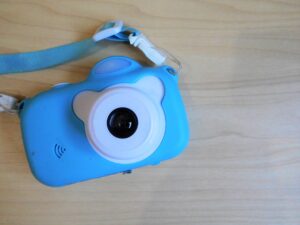
キッズカメラで自撮りできる?前面レンズの有無を見分ける

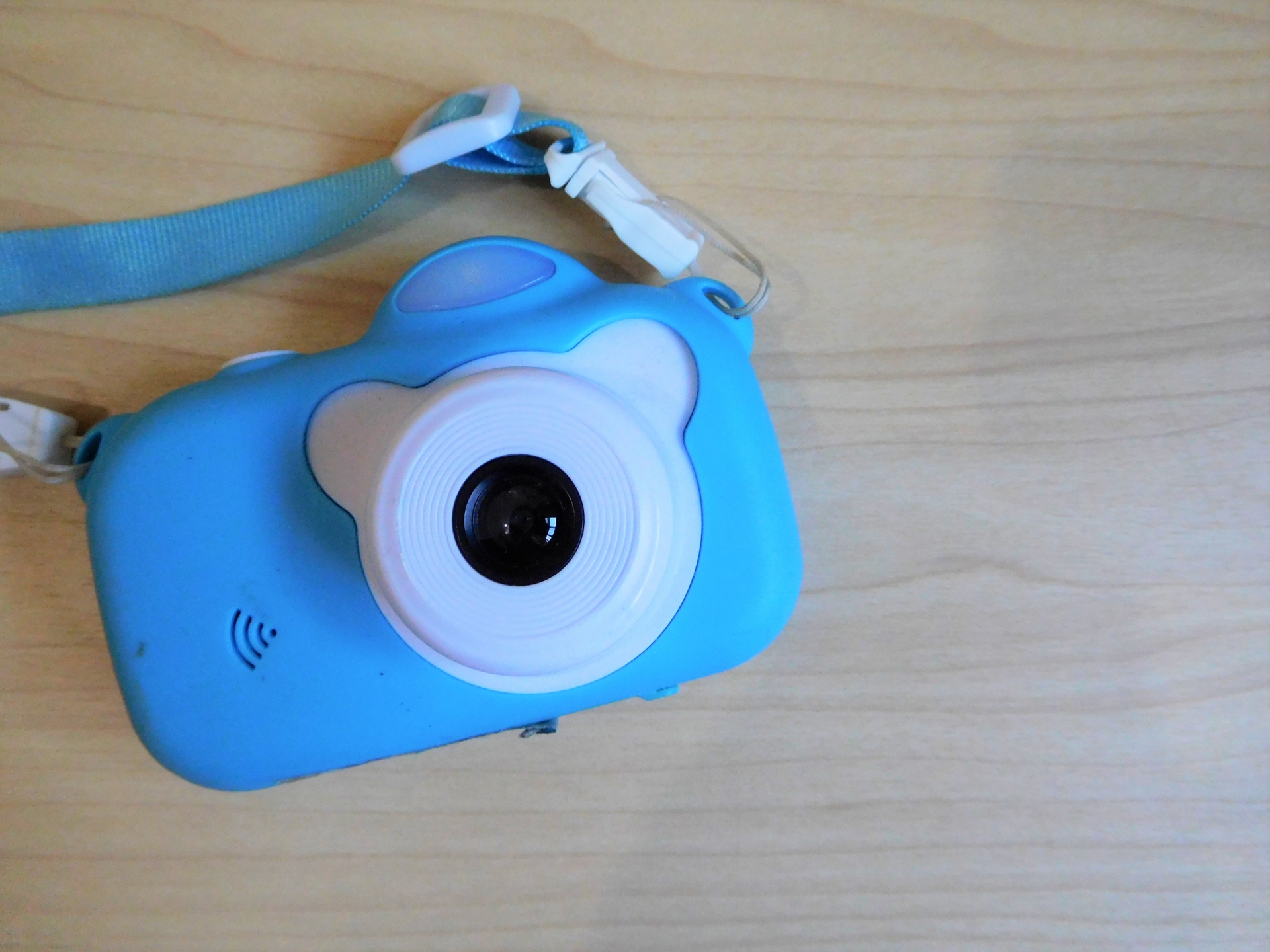
キッズカメラの商品写真を並べて見ると、レンズの穴が1つだけのものと、液晶画面と同じ面にもう1つ穴があるものが混ざっています。
自撮りができるのは後者で、レンズが2つあるかどうかだけで決まります。
画素数の大きさや液晶のサイズは、自撮りできるかどうかとは関係がありません。
ややこしいのは、2つのレンズを切り替える操作が機種ごとに違うところです。
専用ボタンが1つ付いているものと、メニュー画面から選ぶものがあり、子どもが自分で切り替えられるかはここで変わります。
本記事では、前面レンズの見分け方・レンズが1つしかない機種での撮り方・自撮りで増えた写真の残し方を解説します。

![[ピントキッズ公式]ピントキッズ WITHyou/クローバー キッズカメラ トイ 子供用カメラ 日本企業 プレゼント 誕](https://m.media-amazon.com/images/I/41W2ycqCPkL._SL500_.jpg)


e-omocha編集部
話題のおもちゃ情報を集めた専門メディア「e-omocha.com(いいおもちゃ)」です。メーカー公式の注意喚起にもとづく偽物・模倣品の見分け方、ブランド別の種類や定価を約190記事で解説しています。情報はメーカー公式サイト・公式SNSの一次情報を基準にし、すべての記事に確認時点を明記して更新しています。
※本記事はAIの補助を得て作成し編集部が校正しています。
キッズカメラの自撮りは、液晶と同じ面にレンズがあるかどうかで決まる
キッズカメラの多くは、片面に液晶画面、その反対側に撮影用のレンズが付いています。
この配置だと、子どもは画面を見ながら目の前のものを撮れますが、自分の顔にカメラを向けると画面が見えなくなります。
自撮りをするには、液晶と同じ面にもう1つレンズが必要です。
この記事では、そちらを前面レンズと呼びます。
前面レンズがある機種の作り
前面レンズを備えた機種は、商品説明で「デュアルレンズ」「前後2つのカメラ」「切替撮影」といった書き方をされています。
2つのレンズが同時に動くわけではなく、ボタンかメニューで撮影に使う側を切り替える仕組みです。
切り替えると液晶に映る絵が自分の顔に変わるので、髪や帽子の位置を見ながらシャッターを押せます。
レンズが1つの機種でできること
レンズが1つだけの機種でも、腕を伸ばしてカメラを自分に向ければシャッターは切れます。
ただ画面が背中側を向くため、顔が入っているかは撮ったあとに確認するしかありません。
自撮りを主な使い方にしたいなら、前面レンズの有無を最初に確かめてください。
商品ページで前面レンズの有無を見分ける
商品名に「自撮り」と書かれていない機種でも前面レンズが付いていることがあり、名前だけでは判断がつきません。見分けるときに手がかりになるのは、写真・仕様表・動画の3か所です。
液晶側を写した写真を探す
商品写真の多くはレンズ側の正面カットですが、液晶側を写したカットが1枚は載っていることが多くなっています。
その写真で、画面の上か横に小さな丸いレンズがあるかを見てください。
スピーカーの穴やマイクの穴と間違えやすいので、黒いガラス状の円かどうかで区別します。
ボタンの絵柄に人の顔とカメラを組み合わせたマークがあれば、切替ボタンの可能性があります。
仕様表の「レンズ」「画素数」の行を読む
仕様表にレンズの数が書かれている場合は、そこがいちばん確実です。
前面と背面で画素数が別に記載されている機種は、レンズを2つ持っていると考えられます。
記載が1つだけなら、前面レンズはない前提で見てください。
なお前面側の画素数が背面より小さく書かれていることもありますが、数字が大きいほどきれいに写るとは限りません。
画素数の読み方はキッズカメラの画質と画素数の見方で解説しています。
紹介動画で切り替えの手順を確かめる
販売ページに操作動画が付いているときは、切り替えが1ボタンで済むのか、メニューを何回か送るのかまで見えます。
ひらがなの表示がない機種だと、文字を読めない年齢の子どもは自分で切り替えられません。
大人が最初に自撮り側へ合わせて渡す使い方も考えておくと選びやすくなります。
前面レンズがないカメラでも、自撮りに近い撮り方はできる
すでに手元にある機種にレンズが1つしかない場合でも、撮り方の工夫で顔を写せます。どれも画面で確認しながらは撮れないので、撮って確認する手順を子どもと一緒に覚えてください。
鏡に向かって撮る
洗面所や玄関の鏡にカメラを向けると、鏡の中の自分を液晶で見ながら構図を決められます。
カメラ本体が顔の前に来るぶん顔は半分隠れますが、画面を見ながら撮れる撮り方はこれだけです。
鏡が濡れている場所では、水はねがかからない位置に立たせてください。
セルフタイマーを使う
セルフタイマーを備えた機種なら、机や棚に置いてシャッターを押し、走って画面の前に戻る撮り方ができます。
自立しない形の本体は、丸めたタオルに立てかけると角度を作れます。
高い場所に置くと落下でレンズが傷むので、床やローテーブルの高さにとどめてください。
動画モードで撮って切り出す
動画を撮れる機種では、カメラを自分に向けて何秒か回し、あとで気に入った場面を静止画として保存する方法もあります。パソコンに取り込む手間はかかりますが、顔が写っていない失敗を減らせます。
自撮りは枚数が増えるので、保存方法を先に決めておく
自撮りを覚えた子どもは同じ構図を何枚も撮るため、写真の枚数が短期間で増えます。保存先がmicroSDカードなのか本体内蔵メモリーなのかで、残せる枚数と取り出し方が変わってきます。
microSDカード式は、カードが別売りになっている機種があります。
別売りのものは、カードを用意しないと買った日に撮影が始められません。
対応容量の上限は機種ごとに違うため、購入前に仕様表で確かめてください。
どの規格を買えばよいかはキッズカメラのSDカードの容量と規格の選び方で解説しています。
本体内蔵メモリーだけの機種は、いっぱいになると古い写真を消すまで撮れなくなります。
消す前にパソコンやスマートフォンへ移す作業が必要で、機種によってUSBケーブル接続かカードの抜き差しかが分かれます。
手順を先に知っておきたい場合はキッズカメラのスマホ転送の手順と必要な条件を見てください。
子どもの携帯に送る前提なら、キッズカメラの写真を携帯に送る方法3つの比較も判断材料になります。
その場で紙に出したいなら、感熱紙(かんねつし)にプリントできるタイプもあります。
撮った自撮りをすぐ渡せる一方で、感熱紙の画像は時間がたつと薄くなっていきます。
残したい写真はデータでも保存しておいてください。
用紙の補充まで含めた仕組みは感熱紙プリント式キッズカメラの仕組みと消耗品で解説しています。
自撮り中心に使うなら、キッズカメラの重さと液晶を見る
自撮りは片手でカメラを支えたまま画面を見る姿勢になるので、本体の重さと液晶の大きさが撮りやすさを左右します。腕を伸ばした状態で重い本体を保持すると手ぶれが増え、顔が画面の端に寄ります。
液晶が小さい機種は、腕を伸ばした距離だと自分の顔がどこまで入っているか見づらくなります。
画面サイズが仕様表に載っているなら、インチ表記を比べてください。
表示がない場合は、商品写真で本体に対する画面の面積を見比べるとおおよその見当がつきます。
電源の方式も使い方に関わります。
充電式は充電中に撮れない機種があり、乾電池式は残量が減ると動作が止まります。
撮る枚数が増えるほど、どちらの方式でも電池切れの頻度は上がります。
首から下げるストラップが付属する機種では、取り付け穴の位置と、ストラップの長さを大人が確認してください。
首かけのひもは、遊具や自転車に引っかかると子どもの首を絞める危険があります。
公園や園への持ち出しには、手首に通す短いタイプへ替えるという選択もあります。
電池のふたや小さなカバーの部品は、開けるときに大人が外して渡してください。
よくある質問
レンズが2つあれば、自撮りの最中に画面で自分の顔を見られますか
前面レンズ側に切り替えていれば、液晶に自分の顔が映った状態でシャッターを押せます。
ただし切り替え操作をしないと背面レンズのままなので、画面には目の前の景色が映り続けます。
渡す前に前面側へ切り替えてあるかを確かめてください。
自撮り用のレンズは、風景を撮るレンズより写りが悪いのですか
前面と背面で画素数が別に書かれている機種では、前面側の数字が小さいことがあります。
数字の差がそのまま写りの差になるとは限らず、明るさやレンズの作りでも変わります。
仕様表の数字だけで決めず、販売ページに載っているサンプル写真の雰囲気を見て判断してください。
切り替えボタンを押しても自撮りに変わりません
撮影モードが動画やゲームになっていると、切替ボタンが別の役目になる機種があります。
いったん電源を入れ直して写真モードに戻してから、もう一度押してみてください。
それでも変わらない場合は、その機種に前面レンズがない可能性もあります。
取扱説明書のレンズの記載を確かめ、記載があるのに動かなければ販売元の窓口へ問い合わせてください。
まとめ
キッズカメラで自撮りができるかどうかは、液晶と同じ面にレンズがあるかどうかで決まります。
商品名ではなく、液晶側を写した写真と仕様表のレンズの記載を見て判断してください。
レンズが1つの機種でも、鏡やセルフタイマーを使えば顔を写せます。
自撮りが増えると写真の枚数も増えるので、microSDカードの有無と転送のやり方まで合わせて決めておくと、あとで撮れなくなる場面を避けられます。
ぜひ本記事の見分け方の3か所と、保存方法の比べ方を参考に、お子さんに合う機種を選んでください。