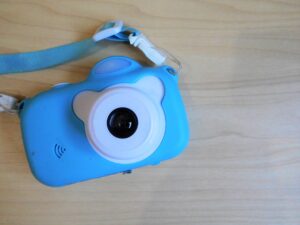
キッズカメラのゲームのパスワードはどこを見ればいいか

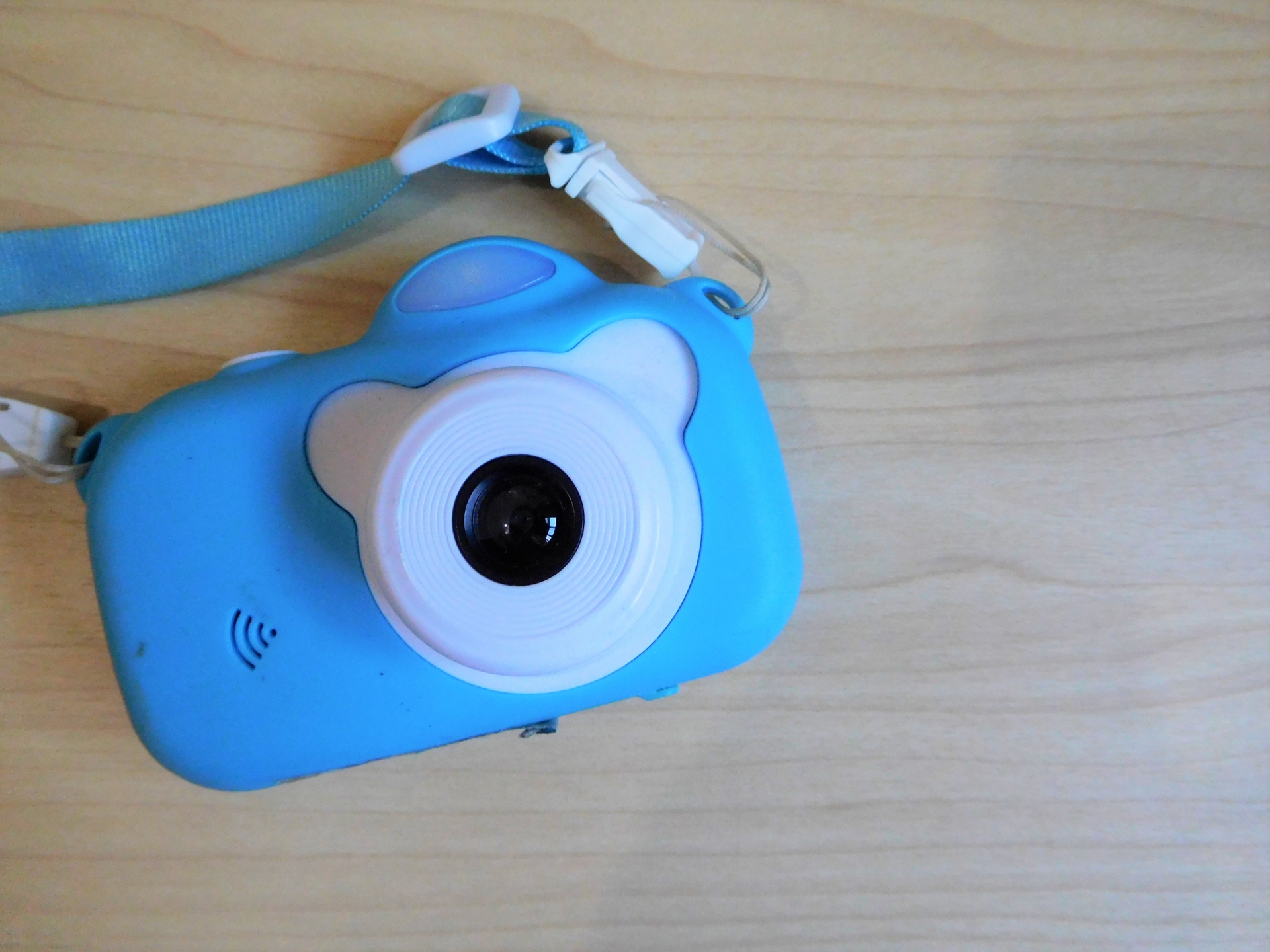
ゲームのアイコンを選んだら数字の入力画面に切り替わって、そこから先へ進めません。十字キーを何度押しても、画面にヒントは出てきません。
この数字は機種ごとに決められた初期パスワードで、キッズカメラの本体を操作しても調べられない値です。
最初に見るのは箱に入っていた紙の説明書で、日本語のページが多言語冊子の後半にまとめられている製品があります。
説明書が見つからない場合は、本体裏の型番を控えて販売元に問い合わせるか、設定メニューの初期化で初期値に戻すという2つの道が残ります。
本記事では、初期パスワードの調べ方・説明書が無いときに型番を探す場所・初期化で内蔵メモリの写真が消える条件を解説します。



e-omocha編集部
話題のおもちゃ情報を集めた専門メディア「e-omocha.com(いいおもちゃ)」です。メーカー公式の注意喚起にもとづく偽物・模倣品の見分け方、ブランド別の種類や定価を約190記事で解説しています。情報はメーカー公式サイト・公式SNSの一次情報を基準にし、すべての記事に確認時点を明記して更新しています。
※本記事はAIの補助を得て作成し編集部が校正しています。
キッズカメラのゲームのパスワードは機種ごとに違う
同じ形に見えるキッズカメラでも、ゲームの入り口に置かれたパスワードは製造元や型番ごとに別の値が設定されていて、全機種で共通する数字はありません。
そのため、別の機種で通った数字を入れても入力画面から先へは進みません。
桁数も統一されておらず、入力のしかた自体がボタン構成で変わります。
十字キーとシャッターしか付いていない本体では、数字を1桁ずつ上下で選んで決定する操作になるため、入力し終える前に画面が切り替わって最初からやり直しになることもあります。
画面に出る文言も機種ごとに違う
英語のまま Password と表示される機種と、日本語で「ロック解除」「保護者設定」と出る機種があり、説明書の見出しと画面の文言が一致しないこともあります。
数字を探す前に、どの機能に対するパスワードなのかを確かめてください。
ゲームの起動に要るものと、日時や言語の設定を触らせないためのものが別々に用意されている機種では、入力する場所そのものを間違えている場合もあります。
初期パスワードは箱の中の説明書に書かれている
初期値の記載がある場所は、本体ではなく同梱の説明書です。
英語・中国語・日本語などを1冊にまとめた冊子になっている製品があり、日本語のページは後半にまとめられていることがあるので、表紙が英語でも最後までめくってください。
ゲームの項目は「ゲーム」「Game」「娯楽」といった見出しの下にあり、そのすぐ横か下に初期値が並んでいます。
販売ページの画像とレビューにも載ることがある
通販サイトの商品画像には、説明書を撮影したものが含まれている場合があります。
購入履歴から同じページを開き直せるので、箱ごと捨ててしまったときはここから確認できます。
レビュー欄や商品Q&Aに同じ質問が投稿されていて、そこで回答されていることもあります。
ただし投稿者の持っている機種が自分のものと同じとは限らないので、型番の表記が一致しているかを見てから試してください。
説明書が無いときは、カメラ裏の型番を控えて販売元に聞く
型番はたいてい本体の裏側に小さなシールで貼られていて、箱の側面のバーコードの横にも同じ文字列が印刷されています。
電池ふたの内側に貼られている機種もあります。
ふたがネジ止めされている場合はドライバーで大人が開けて、外したネジは子どもの手が届かない場所に置いてください。
問い合わせるときに伝えるのは3点です。
- 本体裏または箱に書かれた型番・製品名
- 購入した時期と購入した店舗(通販なら出品者名)
- 入力画面に表示されている文言と、入力できる桁数
ノーブランドの製品や、販売元が輸入業者になっている製品では、メーカーのサポート窓口が公開されていないことがあります。
その場合は購入した店舗か出品者に問い合わせる形になります。
取扱説明書のPDFを自社サイトで公開している販売元もあるので、型番でそのまま検索してみてください。
初期化の前に、カメラの中の写真を移しておく
設定メニューに「初期化」「工場出荷状態に戻す」という項目がある機種では、実行するとパスワードも初期値に戻ります。ただし日時や言語、撮影の設定もまとめて戻るので、終わったあとに入れ直すことになります。
内蔵メモリとmicroSDカードでは消えるものが違う
写真の保存先が本体の内蔵メモリなら、初期化で写真も一緒に消えることがあります。
microSDカードに保存されている写真は、カードを抜いておけば本体側の操作とは切り離せます。
どちらに保存されているかは、設定画面の保存先の表示か、カードを抜いた状態で再生できるかどうかで分かります。
カード自体を用意していない機種は内蔵メモリしか使えないので、残せる枚数も限られます。
容量と規格の上限は機種ごとに違うため、これから買い足すならキッズカメラのSDカードの選び方で解説しています。
移す手順はケーブルかカードの抜き差し
初期化する前に、パソコンへケーブルでつなぐか、スマホへ送ってから実行してください。
転送の手順と必要な条件はキッズカメラのスマホ転送の手順で解説しています。
付属ケーブルが見つからない場合は、カードリーダーを使う方法もあるので、写真を携帯に送る方法の比較で解説しています。
ゲームを使わせないなら、パスワードは分からないままでかまわない
ゲームで遊ぶあいだも本体の電源は入っているので、充電式なら撮影に回せる残量が減り、乾電池式なら電池の消耗が早まります。
カメラとして持たせたい家庭では、ゲームが開かないままのほうが都合がよいという見方もできます。
パスワードを解除したあとで、また入力画面を出したいと思っても、ロックをかけ直す機能が用意されていない機種もあります。
一方で、ゲームがあるから持ち歩くという子もいます。
どちらを取るかは家庭の方針なので、遊ぶ時間を決めておく、ゲームは家の中だけにするといった線引きを先に決めてから解除してください。
買い替えまで考えるなら、ゲームが入っていない機種を選ぶ手もあります。
ゲームの本数を売り文句にしている商品でも写りの仕様は別の話で、画素数の表記だけでは写りを判断できないので、キッズカメラの画質の見方で解説しています。
よくある質問
ネットで見つけた数字を入れても開きません
その数字は別の機種の初期値なので、手元の機種では通りません。
桁数が合っていても内部で設定されている値が違えば入力は通らず、何度試しても結果は変わりません。
型番が一致している情報かどうかを確認してから試してください。
パスワードを何度も間違えると、カメラが使えなくなりますか
入力回数の制限は機種ごとに違い、共通の仕様はありません。
画面が変わらないまま反応しなくなった場合は、いったん電源を入れ直してから操作してください。
それでも入力画面から進めないなら、型番を伝えて販売元に確認するのが次の手になります。
ゲームのパスワードと保護者設定のパスワードは同じですか
同じ値を使う機種と、別々に設定されている機種があります。
説明書の項目名を見て、ゲームの項の下に書かれた値と、設定やロックの項の下に書かれた値が同じかどうかを確かめてください。
別の値だった場合は、ゲームを開くのに設定側の数字を入れていても通りません。
まとめ
ゲームのパスワードは機種ごとに決められた値で、本体を触っても表示されません。
箱に入っていた説明書の日本語ページ、次に販売ページの商品画像、それでも分からなければ本体裏の型番を控えて販売元に問い合わせるという順で進めてください。
初期化という手段も残りますが、内蔵メモリに写真をためている場合は先に移してから実行することになります。
ぜひ本記事の型番の確認場所と初期化前の退避手順を参考に、手元の機種に合った調べ方から試してください。