キッズカメラで撮った写真の残し方|整理・印刷・アルバム

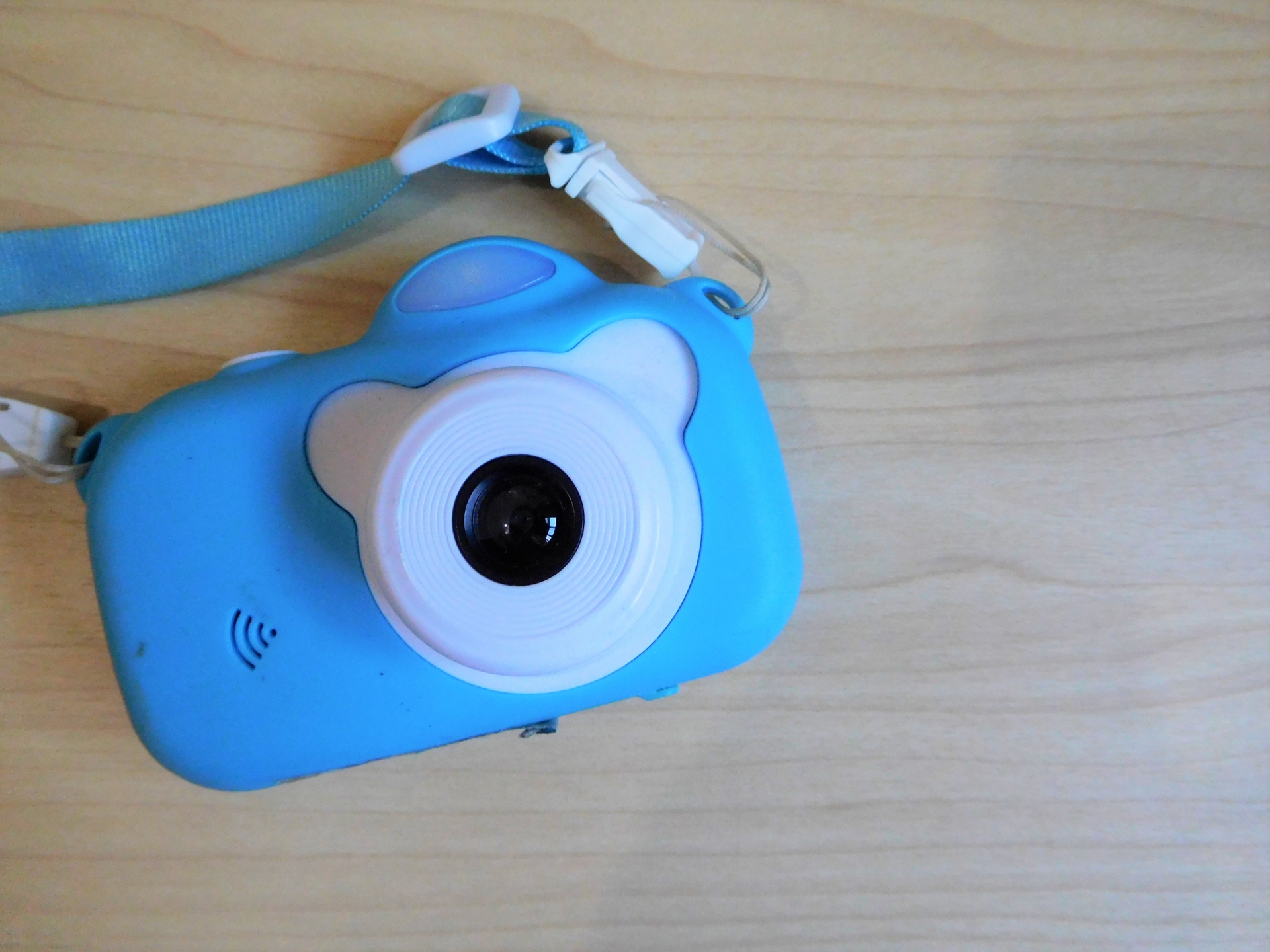
キッズカメラを1か月使わせると、本体やmicroSDカードの中に写真が数百枚たまります。
子どもは1つの被写体を10枚以上続けて撮るので、枚数だけは大人のスマホより増えます。
ところが本体の小さな画面で見返すだけでは、どれを残すか決められません。
しかもmicroSDカードは抜き差しを繰り返すうちに認識しなくなることがあり、本体内蔵メモリだけの機種は、故障するとまとめて写真が消えます。
本記事では、撮った写真をパソコンに吸い出す手順・残す1枚の選び方・印刷した写真が薄くなる前にデータで持っておく方法を解説します。



e-omocha編集部
話題のおもちゃ情報を集めた専門メディア「e-omocha.com(いいおもちゃ)」です。メーカー公式の注意喚起にもとづく偽物・模倣品の見分け方、ブランド別の種類や定価を約190記事で解説しています。情報はメーカー公式サイト・公式SNSの一次情報を基準にし、すべての記事に確認時点を明記して更新しています。
※本記事はAIの補助を得て作成し編集部が校正しています。
キッズカメラの写真は、まず保存場所を確かめるところから
写真がどこに入っているかで、取り出し方がまったく変わります。
microSDカードに保存する機種なら、カードを抜いてパソコンやカードリーダーに挿せばフォルダとして開けます。
本体内蔵メモリだけの機種は、付属のUSBケーブルでパソコンとつなぐ以外に取り出す方法がありません。
確かめ方は難しくありません。
本体の側面や電池ぶたの内側に、細いカードスロットの差し込み口があるかを見てください。
ゴムのふたで隠れていることもあるので、取扱説明書の「記録メディア」の欄も合わせて確認します。
電池ぶたを開けるときは、小さな部品が外れたり子どもが電池を触ったりすることがあるため、大人が開けてください。
両方に対応する機種もあります。
カードを入れていないときだけ内蔵メモリに保存し、カードを挿すとそちらが優先される作りです。
この場合、内蔵メモリ側に古い写真が残ったまま忘れられることがあるので、初めて吸い出すときは両方を見ておくと取りこぼしがありません。
撮った写真をパソコンへ吸い出す2つの道すじ
吸い出す方法はカードを抜くか、ケーブルでつなぐかのどちらかです。どちらが向いているかは、機種の作りと、保護者がどれだけ頻繁に作業するかで決まります。
| 方法 | 必要なもの | 向いている場面 |
|---|---|---|
| microSDカードを抜いて読む | カードリーダー(パソコンにスロットがなければ) | 枚数が多い、まとめて月1回吸い出す |
| USBケーブルでつなぐ | 付属または対応するケーブル | 内蔵メモリのみの機種、カードの抜き差しを避けたい |
カードを抜いて読む場合
カードを抜くときは必ず本体の電源を切ってください。
電源が入ったまま抜くと、書き込み中のファイルが壊れることがあります。
パソコンに挿すと「DCIM」という名前のフォルダが見え、その下に写真と動画が入っています。
まるごとコピーしてから、パソコン側で不要なものを消すほうが、小さな画面で選別するより早く終わります。
カードは消耗品です。
抜き差しの回数が増えると接点が傷んで認識しなくなるため、吸い出す頻度を上げるより、大きめの容量を1枚使って月に1回まとめて作業するほうが抜き差しは減ります。
対応する容量の上限は機種ごとに違うので、買い足すときは取扱説明書の記載に合わせてください。
どの容量と規格を選ぶかはキッズカメラのSDカード選びで解説しています。
ケーブルでつなぐ場合
USBでつないでも、機種によっては充電だけが始まってパソコンに認識されないことがあります。
充電専用のケーブルを使っていると必ずこうなるので、データ通信に対応したケーブルに替えてください。
認識されると外付けドライブとして表示され、中はカードの場合と同じくDCIMフォルダの構造です。
スマホへ直接送りたい場合は、条件が機種ごとに分かれます。キッズカメラのスマホ転送の手順で必要な条件を解説していますし、iPhone側の操作でつまずいたときはiPhoneへの転送のやり方が参考になります。
数百枚から残す1枚を選ぶときの手順
吸い出した直後のフォルダは、同じ被写体が何十枚も並んだ状態です。
全部を残すとあとで見返さなくなり、全部を消すと子どもが不満を持ちます。
間を取るなら、日付ごとのフォルダに分けたうえで、1日につき3枚から5枚だけを別のフォルダへコピーする方法があります。
元データは消さずに外付けのドライブやクラウドへ置いておき、見返す用のフォルダだけを軽くしておく形です。
選ぶ作業は子どもと一緒にやると話が早く進みます。
ピントが合っているかどうかで大人が選ぶと、子どもが撮りたかったものと食い違うためです。
画面に並べて「これは何を撮ったの」と聞くと、被写体の意図が本人の言葉で出てきます。
残すかどうかの判断もそこで一緒に決められます。
ファイル名は「IMG_0001」のような連番のままなので、あとから探すには日付か場所をフォルダ名に入れておきます。「2026-05-運動会」のように年月から書いておくと、フォルダが増えても並び順が崩れません。
印刷できるカメラの写真は、感熱紙のまま残せない
本体にプリンターが付いた機種は、その場で紙に出せます。
使っているのは感熱紙(かんねつし)で、熱で色が出る紙です。
インクを使わないぶん手軽ですが、時間がたつと印字が薄くなり、直射日光や高温の場所では数か月で読みにくくなることもあります。
車の中に置いたままにすると、この変化が早く進みます。
残したい写真は、紙とは別にデータを保管してください。
感熱紙プリント式の機種でも、撮影データはmicroSDカードか本体メモリに記録されるのが一般的です。
紙はその日に渡す用、データは保管用と役割を分けると、薄くなっても元から印刷し直せます。
どうしても紙で長く残したいなら、印刷した紙をスマホで撮り直すよりも、元データから写真店やコンビニのプリントサービスで出すほうが色が持ちます。感熱紙の補充やサイズについてはキッズカメラの感熱紙の選び方と入れ替え手順で解説していますし、印刷式そのものの仕組みは感熱紙プリント式の仕組みと消耗品で扱っています。
アルバムにするなら、画素数より元データの扱いを見る
キッズカメラの写真をフォトブックや現像に回すとき、仕上がりを左右するのは画素数の表記ではありません。
表記上の画素数が大きくても、内部で引き伸ばした値を書いている機種があり、数字と実際の写りは一致しないためです。
実際に見るのは、吸い出したファイルをパソコンで等倍表示したときの粗さです。
そこで気にならなければ、L判サイズの現像なら問題なく使えます。
元データを縮小したりスマホのアプリで加工したりすると、そのぶん情報が減ります。
アルバムに回す予定があるなら、加工前のファイルを別のフォルダに残しておいてください。
写りの傾向をあらかじめ知っておきたい場合はキッズカメラの画質と画素数の見方が判断材料になります。
紙のアルバムに貼るなら、1年分をまとめるより行事ごとに小分けにしたほうが作業が続きます。子どもが撮った写真は大人が撮ったものと構図が違うので、家族が写った写真の間に挟むより、ページをまとめて子どもの分にしたほうが並べやすくなります。
よくある質問
子どもが本体で写真を消してしまいました。戻せますか
本体の操作で削除すると、カメラ側から戻す機能は基本的にありません。
microSDカードに保存していた場合、パソコン用の復元ソフトで取り出せることもありますが、消したあとに撮影を続けると上書きされて取り出せなくなります。
気づいた時点で使用をやめてカードを抜いておいてください。
こうした事態を避けるには、こまめに吸い出しておくことが対策になります。
吸い出した写真の日付がばらばらです
キッズカメラは電池を抜いたり充電が切れたりすると、内部の日時設定が初期値に戻る機種があります。
撮影日時がすべて同じ日付になっていたら、これが原因です。
パソコン側でファイルの日付を手で直すか、フォルダ名に日付を入れて管理してください。
次に使う前に本体の日時を設定し直しておくと、以降のぶんは正しく記録されます。
カードを挿していないのに撮れていました。写真はどこですか
本体内蔵メモリに保存されています。
この場合はカードを抜いても取り出せないので、USBケーブルでパソコンにつないでください。
内蔵メモリは容量が小さく、いっぱいになると撮影が止まる機種もあります。
カードを入れて使う機種なら、内蔵メモリ側に残った古い写真を先に吸い出してから、カード運用に切り替えると取りこぼしがありません。
まとめ
キッズカメラの写真を残すかどうかは、保存場所がmicroSDカードか本体内蔵メモリかで最初の手順が分かれます。
吸い出しはカードを抜くかデータ通信に対応したケーブルでつなぐかの二択で、月に1回まとめて作業すればカードの抜き差しも減らせます。
感熱紙に印刷した写真は時間がたつと薄くなるため、残したい写真はデータで保管しておき、必要になったら元から印刷し直す形にしてください。
選別は子どもと一緒に画面を見ながら進めると、本人が何を撮りたかったのかが分かって決めやすくなります。ぜひ本記事の吸い出しの2つの道すじとフォルダ名の付け方を参考に、まずは今カメラに入っている写真をパソコンへコピーするところから始めてください。