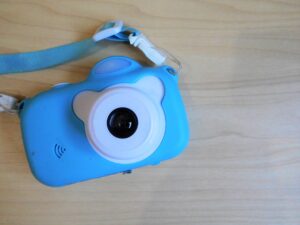
キッズカメラからiPhoneへ写真を転送するやり方と必要な手順

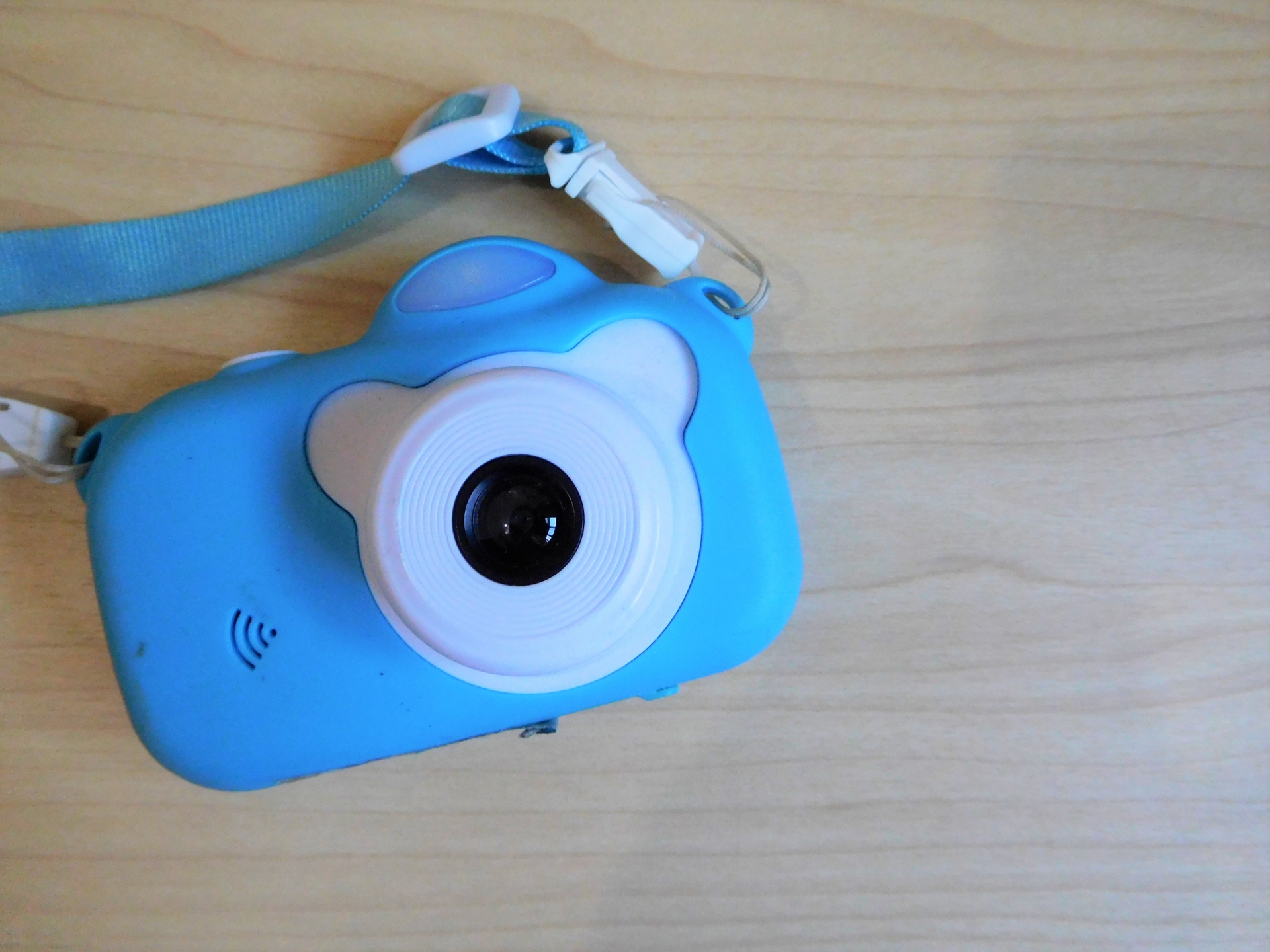
キッズカメラに付属のケーブルをiPhoneへ挿しても、写真は出てきません。
充電用としてだけ配線されたケーブルにはデータの線が通っておらず、つないでも機器として認識されないからです。
iPhone側の端子もiPhone 15を境にLightningからUSB-Cへ変わり、用意すべき読み取り機が違ってきました。
写真を移す道はmicroSDカードを抜いて読む方法・USBでつなぐ方法・Wi-Fiの専用アプリを使う方法の3つで、どれが使えるかはカメラの保存先で決まります。
本記事では、カードリーダーで読み込む手順・USB接続が止まる場所・取り込んだ動画が再生できないときの見分け方を解説します。



e-omocha編集部
話題のおもちゃ情報を集めた専門メディア「e-omocha.com(いいおもちゃ)」です。メーカー公式の注意喚起にもとづく偽物・模倣品の見分け方、ブランド別の種類や定価を約190記事で解説しています。情報はメーカー公式サイト・公式SNSの一次情報を基準にし、すべての記事に確認時点を明記して更新しています。
※本記事はAIの補助を得て作成し編集部が校正しています。
キッズカメラの保存先で、使える転送方法が決まる
最初に確かめるのは、写真がどこに記録されているかです。
microSDカードに記録するタイプならカードを抜いて読む方法とUSB接続の両方が候補になりますが、本体内蔵メモリだけのタイプはカードを抜けないので、USB接続か専用アプリのどちらかに絞られます。
Wi-Fiを積んでいない機種ではアプリ転送も最初から選べません。
説明書の仕様欄にある「記録メディア」と「Wi-Fi」の2行を見れば、残る選択肢が分かります。
| カメラの保存先 | 使える転送方法 | 別に用意する物 |
|---|---|---|
| microSDカード | カードを抜いて読み込む | カードリーダーと変換アダプタ |
| microSDカード/本体内蔵メモリ | USBケーブルで直結 | データ通信に対応したケーブル |
| Wi-Fi内蔵の機種 | 専用アプリ | iOSに対応した専用アプリ |
カードを使う機種では、そもそも対応する容量の上限が機種ごとに決まっていて、上限を超えたカードを入れると認識されません。
買い足すカードで迷っているなら、キッズカメラのSDカード選びで容量と規格の見方を解説しています。
Android端末とiPhoneで手順が分かれる点をまとめて知りたい場合は、キッズカメラのスマホ転送の手順もあわせて読める内容です。
microSDカードを抜いてiPhoneに読み込む手順
変換アダプタとカードリーダーの組み合わせ
iPhoneにはカードスロットがないため、外付けのカードリーダーが要ります。
キッズカメラに入っているのはmicroSDなので、SDサイズのスロットしかないリーダーを使うなら、microSDをSDサイズに変換するアダプタを挟みます。
microSDを直接挿せるリーダーを選べばアダプタは不要です。
リーダー側の端子は、iPhone 14以前ならLightning、iPhone 15以降はUSB-Cを選びます。
買う前に手持ちのiPhoneの充電端子の形を見てください。
読み込み画面に出てこないとき
リーダーを挿すと「写真」アプリに読み込み用の画面が開き、カード内の画像が一覧で並びます。
ここに何も表示されないときは、カード内のフォルダ構成が原因のことがあります。
iPhoneの写真アプリはカメラが作る形式のフォルダを探しにいくので、パソコンで画像を別のフォルダへ移動させたカードでは一覧に出ません。
その場合は「ファイル」アプリからカードを開き、画像を直接選んで保存します。
カードと変換アダプタはどちらも小さく、床に落ちると見つけにくい部品です。乳幼児が同じ部屋にいる家庭では、抜いたカードを机の上に置いたままにせず、大人がケースに入れて保管してください。
USBでつないだキッズカメラが認識しない2つの理由
データ線が通っていないケーブル
キッズカメラに同梱されるUSBケーブルには、充電のための線だけを配線したものがあります。
この形のケーブルでは、パソコンにつないでもiPhoneにつないでも機器として出てきません。
見た目では判別できないので、データ通信対応と明記された別のケーブルに差し替えて試すのが切り分けの方法です。
ケーブルを替えて認識するなら、付属品が充電専用だったと分かります。
iPhoneから出せる電力が足りないとき
iPhoneに外部機器をつなぐと、電力はiPhone側から供給されます。
カメラ側の消費が大きいと、接続した瞬間に電力不足の警告が出て切断されます。
この場合は、電源を別に取れるタイプのUSBハブを間に挟むと通ることがあります。
もう一つ前提として、カメラ側がUSBでつないだときに外部ストレージとして振る舞う設計になっていない機種では、ケーブルも電力も問題がなくてもiPhoneからは中身を開けません。
この作りの機種は、カードを抜く方法かアプリ転送に切り替えます。
Wi-Fi内蔵のカメラでアプリ転送を使う条件
Wi-Fiを積んだ機種は、カメラが出す電波にiPhoneをつないで、専用アプリ経由で写真を受け取る仕組みです。
使えるかどうかは、そのアプリがApp Storeにあり、手元のiOSのバージョンに対応しているかで決まります。
説明書に書かれたアプリ名で検索して見つからないときは、配信が終わっている可能性があるので、カードを抜く方法に切り替えてください。
接続中はiPhoneがカメラのWi-Fiにつながるため、その間はインターネットに出られません。
アプリ側でローカルネットワークや写真へのアクセスを許可しないと保存に進めない点も、初回でつまずきやすいところです。
画面に出る文言や許可の項目は機種とiOSのバージョンで違うので、表示されたとおりに進めます。
転送のやり方をiPhone以外も含めて比べたい場合は、写真を携帯に送る方法3つの比較で違いを解説しています。
取り込めたのに写真や動画が開かないときの見分け方
静止画がJPEGで保存されていれば、iPhoneの写真アプリでそのまま開けます。
開けないのはたいてい動画のほうで、キッズカメラにはAVI形式で動画を記録する機種があり、この形式は写真アプリで再生できないことがあります。
ファイルアプリに保存したうえで、その形式に対応した再生アプリで開くか、パソコンで変換してからiPhoneへ戻す流れになります。
再生はできても画面が粗いと感じるなら、転送の設定ではなくカメラ側の記録サイズの問題です。
取り込んだあとにiPhoneで拡大しても情報は増えません。
キッズカメラの画質と画素数の見方では、数字と実際の写りがどこでずれるのかを解説しています。
パソコンを挟むと作業が1回で済む場合
撮りためた写真が数百枚あるとき、カードリーダー経由で1枚ずつ選ぶより、いったんパソコンに全部コピーしてから整理したほうが手数が減ります。
パソコンに取り込んだあとは、iCloud写真やクラウドストレージに上げてiPhoneから見る形にすれば、家族の端末でも同じ写真を開けます。
Macを使っているなら、取り込んだ写真をAirDropでiPhoneへ送る手もあります。
子どもが撮った写真を紙で残したい場合は、その場でプリントできる機種を選ぶという分かれ方もあります。
ただし感熱紙に印刷した写真は時間がたつと薄くなるため、残したい写真はデータでも保管してください。
仕組みと消耗品については印刷できるキッズカメラの仕組みで解説しています。
よくある質問
キッズカメラから直接AirDropで送れますか
カメラ側にAirDropの機能はないため、直接は送れません。カードリーダーやUSB接続でいったんiPhoneへ取り込めば、そのあとは通常の写真と同じようにAirDropで家族のiPhoneへ渡せます。
充電しながらiPhoneやパソコンにつないでも写真を読めますか
機種によって動作が変わります。
USB接続中は充電だけを行い、データのやり取りには入らない設計の機種があるためです。
つないでも一覧に出てこないときは、カメラの電源を入れた状態で接続し直すか、カードを抜いて読み込む方法に切り替えてください。
iPhoneに移した写真をキッズカメラへ戻せますか
カードに書き戻しても、カメラ側で表示されるとは限りません。
カメラは自分が作ったフォルダ名とファイル名の規則に沿った画像しか読まない設計のことがあり、その場合はカードに入っていても再生画面に出てきません。
撮影データの保管はiPhoneかパソコン側で行う前提で考えてください。
まとめ
iPhoneへ移す方法を選ぶ前に、カメラがmicroSDカードに記録するのか本体内蔵メモリなのかを確かめてください。
カード式ならリーダーを1つ買えば手順が固定され、内蔵メモリだけの機種はデータ通信に対応したケーブルか専用アプリに頼ることになります。
うまくいかないときは、ケーブル・電力・ファイル形式の順に切り分けると原因が絞れます。
ぜひ本記事の保存先ごとの対応表と切り分けの手順を参考に、手元のキッズカメラに合う方法から試してみてください。