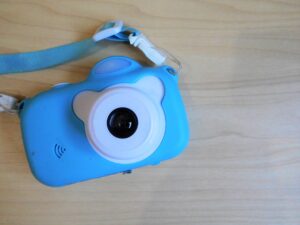
キッズカメラのリセットボタンはどこ?直らないときの対処

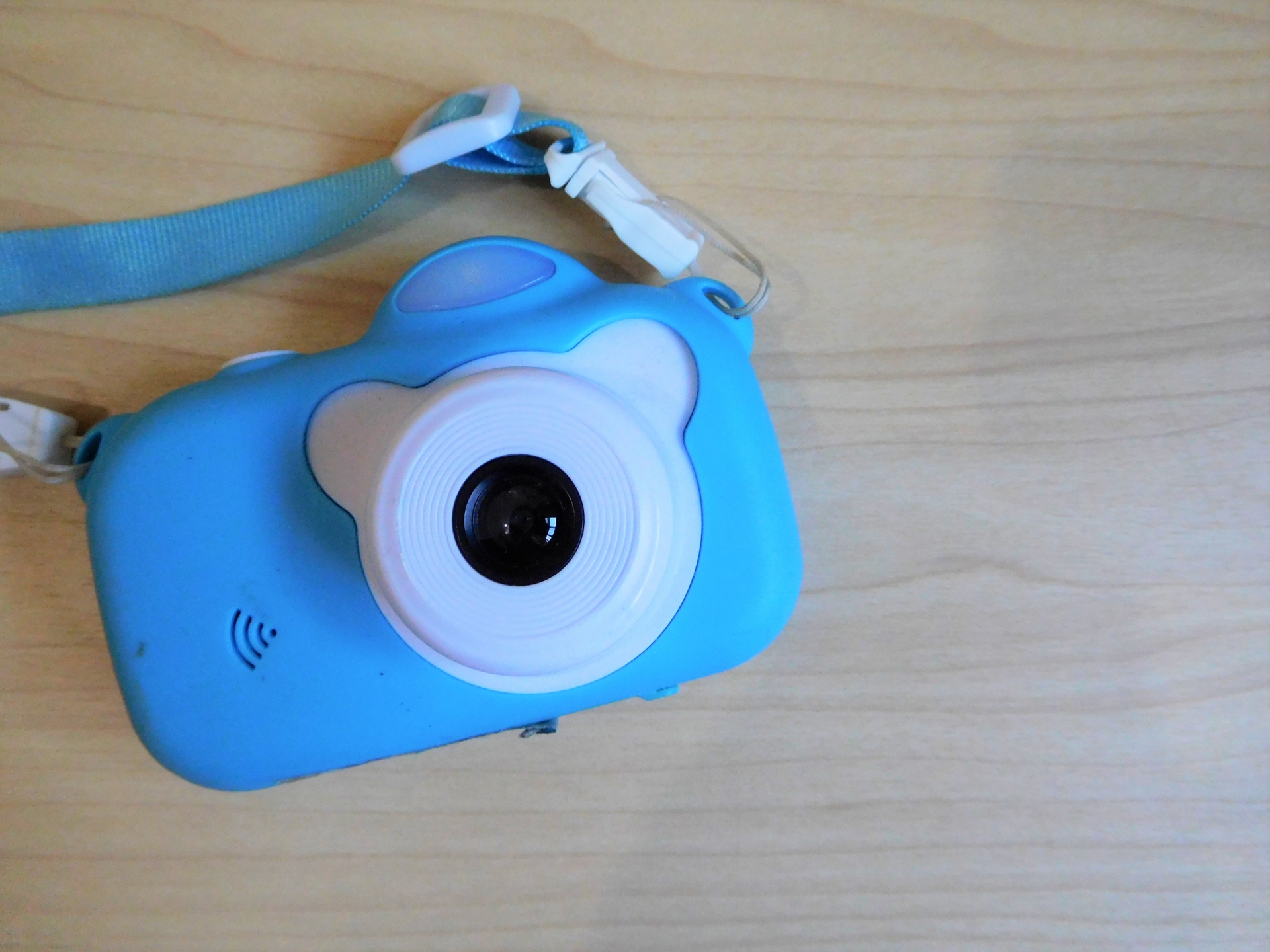
キッズカメラの本体をひっくり返しても、リセットと書かれたボタンが見つからないことがあります。
低価格帯の子ども向けカメラには、爪楊枝で押すような小穴のリセットスイッチが付いていない機種が多く、その場合は電源の長押しか、電池やmicroSDカードの抜き差しがリセットの代わりになります。
設定を初期値に戻す操作は、本体のメニュー画面の中に「初期化」「工場出荷状態」といった項目として入っていることもあります。
本記事では、リセット穴がある機種とない機種の見分け方・電源長押しと電池抜きの手順・画面が固まって直らないときの切り分け・修理窓口に相談する前の確認点を解説します。



e-omocha編集部
話題のおもちゃ情報を集めた専門メディア「e-omocha.com(いいおもちゃ)」です。メーカー公式の注意喚起にもとづく偽物・模倣品の見分け方、ブランド別の種類や定価を約190記事で解説しています。情報はメーカー公式サイト・公式SNSの一次情報を基準にし、すべての記事に確認時点を明記して更新しています。
※本記事はAIの補助を得て作成し編集部が校正しています。
キッズカメラのリセットボタンは、小穴かメニュー内かの2か所にある
物理的なリセットボタンを探すなら、見る場所は本体の側面と底面、そして電池ふたの内側です。
指では押せない直径1mmほどの小穴が空いていて、その横に「RESET」と刻印されていれば、それが物理リセットです。
押すときは、先の細い樹脂棒か爪楊枝を使います。
金属のクリップを伸ばして差し込むと、穴の奥の接点を曲げてしまうことがあるため、太さが合う樹脂のものを選んでください。
もう一つの場所は、本体の設定メニューの中です。
撮影画面から設定アイコンへ入ると、言語や日付と並んで「初期化」「工場出荷状態に戻す」「フォーマット」に相当する項目が置かれていることがあります。
ただし機種ごとに表記も階層も違うので、画面の文言をこちらで断定はできません。
付属の紙の説明書に載っている項目名を先に確認してから操作してください。
リセット穴が見つからない機種の場合
小穴もメニュー項目も見つからないときは、その機種にリセット機能が用意されていないと考えて進めます。
子ども向けの低価格帯のカメラは内部の構成が簡素で、電源を切って通電を断つこと自体がリセットにあたる作りになっています。
次の項目で扱う電源長押しと電池の抜き差しが、この場合の手順です。
カメラが固まったときは、電源長押しと電池抜きの順で試す
画面が止まってボタンを押しても反応しないときは、いちばん軽い操作から順に試します。
まず電源ボタンを10秒ほど押し続けてください。
通常の電源オフは1〜2秒の長押しで反応する機種が多く、それを超えて押し続けると強制的に電源が落ちる作りになっているものがあります。
押している間に画面が消えれば、そのまま指を離して数秒待ち、もう一度電源を入れます。
電源ボタンに反応がないなら、次は電源そのものを断ちます。
乾電池式なら電池を全部抜いて1分ほど置き、内蔵充電池式ならケーブルを抜いた状態で電源ボタンを20秒ほど押し続けます。
充電池は取り外せない構造の機種が多いため、電池を抜く代わりに放電させる操作になります。
それでも起動しないときは、充電ケーブルをつないだまま電源を入れてみてください。
充電池が完全に空になっていると、電源が入らない状態と見分けがつきません。
電池ふたはネジ留めになっている機種があり、子どもが自分で開けられない作りが安全のために選ばれています。
ふたを開けるのは大人が行い、外したネジと小さなふたを子どもの手の届く場所に置いたままにしないでください。
誤飲につながる大きさの部品です。
リセットしても直らないなら、原因はmicroSDカードかもしれない
電源を入れ直しても撮影画面で固まる、シャッターを押すと止まる、という症状が繰り返す場合は、本体ではなくmicroSDカードのほうを疑ってください。
カードを抜いた状態で電源を入れて、起動して撮影画面まで進むなら、原因はカード側にあります。
カードの相性が合っていない、容量が機種の上限を超えている、ファイルシステムが壊れている、といったことが起きます。
対応容量の上限は機種ごとに違い、説明書に「32GBまで」のように書かれています。
手元のカードがその上限を超えているなら、容量の小さいものに替えることで解決する場合があります。
どの規格を選べばよいかはキッズカメラのSDカードは何を買う?容量と規格の選び方で解説しています。
カードを本体でフォーマットすると症状が消えることもありますが、この操作では中の写真が全部消えます。
残したい写真があるなら、フォーマットの前にパソコンへコピーしてください。
カードリーダーに差して読み出す方法と、本体をケーブルでつなぐ方法があり、それぞれの条件はキッズカメラのスマホ転送はどうやる?手順と必要な条件で解説しています。
初期化すると消えるもの、残るものを先に確認する
「リセット」という言葉が、設定を戻す操作と、データを消す操作の両方に使われているため、押す前に何が消えるのかを確かめておく必要があります。
小穴を押す物理リセットは通電を断つだけの動作なので、多くの機種では撮影した写真は残ります。
一方、メニュー内の初期化やフォーマットは、機種によって写真ごと消える範囲まで含みます。
| 操作 | 主に戻るもの | 写真データ |
|---|---|---|
| 電源の長押し/電池の抜き差し | 固まった状態の解除 | 残る |
| 小穴のリセットスイッチ | 本体の動作状態 | 残る機種が多い |
| メニューの初期化・工場出荷状態 | 言語・日付・音量などの設定 | 機種により消える |
| カードのフォーマット | カードの記録領域 | 全部消える |
初期化のあとは、言語と日付の設定が初めて電源を入れたときの状態に戻ります。日付が戻ると、そのあと撮った写真のファイル名や記録日時もずれるため、撮影日で写真を並べたい家庭では、初期化の直後に日付を入れ直してください。
印刷できるタイプは用紙の状態も確認する
感熱紙にその場で印刷できる機種で「印刷ボタンを押しても動かない」という症状が出たときは、本体のリセットより先に紙の入り方を見てください。
ロール紙の向きが逆だと、印刷の動作はしても何も出てきません。
紙の入れ替えとサイズの選び方はキッズカメラの感熱紙は何を買う?サイズと入れ替えの手順で解説しています。
なお感熱紙に出した写真は時間がたつと薄くなるので、残したい写真はカードのデータのほうで保存してください。
直らないときは、保証書と購入日を手元に置いて問い合わせる
ここまでの操作で復帰しないなら、本体側の不具合として販売元か輸入元に問い合わせます。
問い合わせのときに聞かれるのは、購入日・販売店・型番・症状が出るタイミングです。
型番は本体の裏か電池ふたの内側にシールで貼られていることが多く、箱を捨てていても本体から読み取れます。
キッズカメラは輸入品も多く、製品によっては販売元のサポート窓口がメールだけの場合があります。
箱や説明書に書かれた連絡先を先に確認して、症状を文章で伝えられるよう、いつからどの操作で止まるのかを書き出しておくと話が早く進みます。
充電中に熱を持つ、変形している、焦げた匂いがするといった状態なら、自分で分解せず、電池を抜いた状態で問い合わせてください。
よくある質問
リセット穴に何を差し込めばいいですか
先の細い樹脂棒か爪楊枝を使ってください。
クリップを伸ばした金属線は硬すぎて、穴の奥の接点を押し曲げることがあります。
差し込んだあとは、1〜2秒しっかり押し込んで離します。
押した感触がまったくない場合は、その穴がリセットではなくマイクの穴やストラップ穴の可能性があります。
初期化すると子どもが撮った写真も消えますか
メニューからの初期化は、機種によって写真ごと消える範囲まで含みます。
電源の長押しや電池の抜き差しでは写真は残るので、まずそちらから試してください。
初期化に進む前に、microSDカードを抜いてパソコンでコピーしておけば、本体側で何が消えても写真は手元に残ります。
電源ボタンを押しても画面がつかないのは故障ですか
充電池が完全に空になっているときも、同じように何も映りません。
充電ケーブルをつないで30分ほど置いてから、もう一度電源を入れてみてください。
乾電池式なら、新しい電池に入れ替えて向きを確かめます。
それでも画面が反応しないまま、充電ランプも点かないなら、販売元に問い合わせる段階です。
まとめ
キッズカメラのリセットは、小穴の物理スイッチか、設定メニュー内の初期化項目のどちらかにあり、どちらも見つからない機種では電源の長押しと電池の抜き差しがその代わりになります。
固まる症状が繰り返すなら本体よりmicroSDカードを先に疑い、カードを抜いて起動するかどうかで切り分けてください。
初期化は設定が戻るだけの操作と、写真まで消える操作が機種によって分かれるため、押す前に説明書の項目名を確かめておくと写真を失わずに済みます。
ぜひ本記事の操作別の比較表と切り分けの手順を参考に、手元の機種で試せる順番から確かめてください。