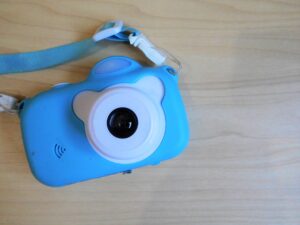
Amazonでキッズカメラを買うときに見るポイントを4つ整理

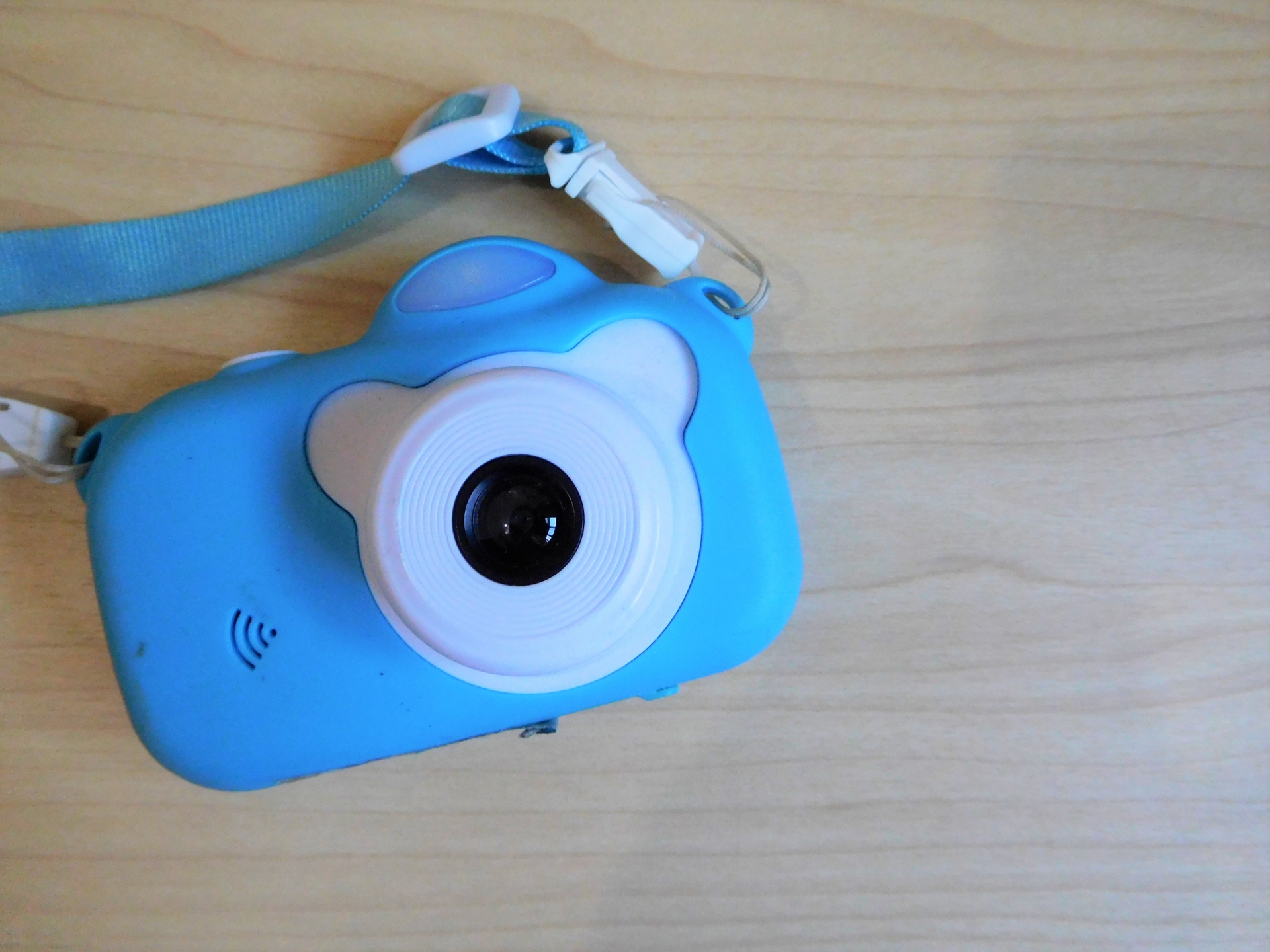
Amazonで「キッズカメラ」と検索すると、同じような箱型の本体が何十件も並び、商品写真もよく似ています。国内メーカーの製品もこの中に混ざっていて、ピントキッズはココタスのAmazon店が販売し、プリカはセガ フェイブが公式サイトでAmazonを販売先として案内しています。
その一方で、製造元や所在地を公式に確認できないブランドも同じ検索結果に並んでいます。
写真とレビューの星の数だけで選ぶと、対象年齢も付属品も分からないまま手元に来ることになります。
本記事では、販売元の確かめ方・対象年齢と本体の重さの記載・microSDカードが同梱かどうか・印刷やゲームの機能という4点を解説します。



e-omocha編集部
話題のおもちゃ情報を集めた専門メディア「e-omocha.com(いいおもちゃ)」です。メーカー公式の注意喚起にもとづく偽物・模倣品の見分け方、ブランド別の種類や定価を約190記事で解説しています。情報はメーカー公式サイト・公式SNSの一次情報を基準にし、すべての記事に確認時点を明記して更新しています。
※本記事はAIの補助を得て作成し編集部が校正しています。
キッズカメラの商品ページで最初に見るのは、メーカーの公式サイトがあるかどうか
商品ページのタイトルには「1080P」「4000万画素」といった数字が並びますが、その数字より先に確かめたいのはブランド名とメーカー名です。
ピントキッズやプリカのように国内メーカーの製品であれば、メーカー側の公式サイトで型番・対象年齢・付属品を照らし合わせられます。
Amazonの商品説明だけが情報源という状態から抜け出せるので、買う前に迷う点が減ります。
メーカー名で検索して公式サイトを見る
手順は単純で、商品ページに書かれたブランド名をそのまま検索窓に入れるだけです。
公式サイトが出てくれば、対象年齢・本体サイズ・付属品の一覧を商品ページと突き合わせられます。
公式サイトが見つからないブランドの場合、仕様の裏取りができないうえ、壊れたときの問い合わせ先もAmazonの出品者ページしか残りません。
長く使わせたいのであれば、この一手間を先に済ませてください。
同じ形の本体が別のブランド名で並ぶとき
検索結果には、本体の形も色も同じに見える商品が、違うブランド名で複数並ぶことがあります。
写真が同じでも、付属品の内容や対象年齢の表記は商品ページごとに違います。
見比べるときは写真ではなく、仕様欄の文字を読んでください。
通販サイトでの見分け方そのものは楽天のキッズカメラの見分け方3つでも解説していて、考え方はAmazonでも同じです。
対象年齢と本体の重さが書かれていない商品ページは候補から外す
対象年齢は、メーカーが公表している数字がそのまま答えです。
推定で「3歳くらいから使えそう」と判断すると、ボタンの数や本体の大きさが合わないことがあります。
商品ページに対象年齢の記載がないなら、その商品は候補から外して、記載のあるものだけで比べたほうが話が早いです。
本体の重さはグラム表記を探す
重さは仕様欄に「商品の重量」として載っていることが多く、ここに本体だけの重さが書かれているかを見ます。
子どもが両手で構えて、ぶれずにシャッターを押せるかどうかは重さで変わります。
首から下げて持ち歩かせるなら、本体の重さだけでなくストラップの太さも関わってきます。
ストラップと電池のふたは大人が確認する
首にかけるストラップは、公園の遊具や自転車のハンドルに引っかかることがあります。
持ち歩かせる前に、大人が長さを短く調整するか、手首に通すタイプへ替えるかを決めてください。
電池のふたがネジ留めかどうか、ストラップ穴の位置が本体の角にあるかも、商品写真を拡大すれば分かります。
小さい付属品が入っている場合は、開封の段階で大人が取り分けておくといいでしょう。
microSDカードが別売りのカメラは、届いた日に撮れない
撮った写真をどこに保存するかで、一緒に買うものが変わります。
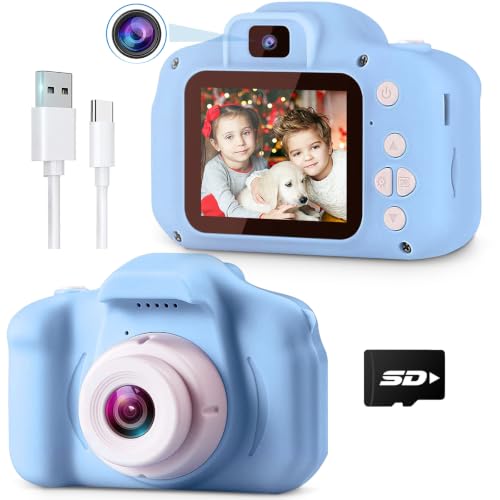
本体内蔵メモリだけの機種、microSDカードが同梱されている機種、カードが別売りの機種の3タイプがあり、別売りのものは手元に来た日にそのままでは撮れません。
誕生日やクリスマスの朝に渡す予定があるなら、カードを先に手配しておく必要が出てきます。
| 保存方法 | 一緒に用意するもの | 写真の取り出し方 |
|---|---|---|
| 本体内蔵メモリのみ | なし | USBケーブルでパソコンへつなぐ |
| microSDカード同梱 | なし | カードを抜くか、ケーブルでつなぐ |
| microSDカード別売り | 対応容量のmicroSDカード | カードを抜くか、ケーブルでつなぐ |
カードの対応容量は機種ごとに上限が決まっているので、商品ページの仕様欄に書かれた数字に合わせて選んでください。
上限を超えたカードを入れると認識しないことがあります。
スマホへ送りたい場合は、専用アプリが必要な機種とケーブル接続だけで済む機種があり、ここも仕様欄に書かれているかを見ます。
アプリが必要なのに対応OSの記載がない商品ページは、購入後に自分の端末で使えるかどうかが分かりません。
印刷できるタイプとゲーム入りのタイプは、商品写真だけでは見分けづらい
商品名に「プリント」「インスタント」と入っていれば感熱紙(かんねつし)に印刷できるタイプです。
熱で色が出る専用紙を使う仕組みなので、遊ぶ頻度が上がるほど用紙を買い足し続けることになります。
印刷した紙は時間がたつと文字や絵が薄くなるため、残したい写真はカードやパソコンにデータで保存しておく前提で考えてください。
感熱紙プリント式は用紙の補充が続く
用紙はロール状で売られていて、メーカー純正のものと汎用品があります。
商品ページに用紙の型番や幅が書かれていれば、補充品を探すときの手がかりになります。
逆に用紙の規格が書かれていない商品は、手持ちのロールが切れたあとに何を買えばいいのかが分かりません。
ゲームや音楽が入っていると、カメラとして使う時間が減る
本体にパズルやレースなどのミニゲームを入れた機種もあり、商品ページでは「◯種類のゲーム内蔵」と書かれています。
写真を撮らせたくて買った家庭では、この機能がゲーム機として使われることもあります。
ゲームを入れずにカメラ機能だけの機種もあるので、機能一覧に何が書かれているかを読んでから決めてください。
充電式か乾電池式か、充電しながら撮れるかどうかも、同じ機能一覧の欄で確かめられます。
商品ページで分からないことは、キッズカメラを置く店頭で確かめる
重さのグラム表記は読めても、子どもの手にどう収まるかは数字では分かりません。
ボタンの押し心地や、シャッターの位置が指の届く場所にあるかどうかは、実物を持ってみるのがいちばん早いです。
候補をAmazonで2〜3機種に絞ってから、同じ機種か近いタイプを置いている店へ行くという順番なら、店頭での判断も短く済みます。
どの業種の店に並ぶのかはキッズカメラの取扱店と通販のまとめで解説しています。
玩具店で選びたいならトイザらスで買える機種と選び方の目安、家電量販店の売り場を確かめたいならヤマダ電機の取扱状況が近い話です。
取扱いは店舗や時期によって変わるので、行く前に在庫を問い合わせておくと空振りが減ります。
よくある質問
Amazonの商品ページに対象年齢が書かれていないときはどうすればいいですか
ブランド名で検索して、メーカーの公式サイトに対象年齢の記載があるかを確認してください。
公式サイトが見つからず、商品ページにも記載がない場合、その商品の対象年齢は分かりません。
年齢の目安が明記されている別の商品と比べたほうが判断しやすくなります。
レビューの件数が多い商品を選べば失敗しませんか
レビューの件数は、対象年齢・本体の重さ・microSDカードの同梱といった仕様を教えてくれません。
件数を見るより、レビュー本文の中で保存方法や充電について触れている書き込みを読むほうが、自分の使い方に近い情報が拾えます。
仕様は商品ページと公式サイトで、使い勝手はレビュー本文で、と分けて見てください。
Amazonで買ったキッズカメラが撮れないとき、どこに連絡しますか
まず商品ページの販売元とメーカー名を確認します。
ピントキッズやプリカのように国内メーカーの窓口がある製品なら、メーカー側の案内に沿って問い合わせられます。
メーカーの窓口が確認できない商品は、Amazonの注文履歴から出品者に連絡する形になります。
本体が熱くなる、においがするといった様子があるときは使用をやめて、充電ケーブルを抜いてから問い合わせてください。
まとめ
Amazonのキッズカメラは写真が似ているので、判断材料は商品ページの文字の側にあります。
ブランド名で公式サイトを探し、対象年齢と本体の重さの記載を確かめ、microSDカードが同梱かどうかを見て、印刷やゲームの機能が自分の使わせ方に合うかを決める、この4点で候補はかなり絞れます。
手に持ったときの感触だけは実物でしか分からないので、絞ってから店頭で触るという順番が無理のない進め方です。
ぜひ本記事の4つの確認点と保存方法の比較表を参考に、商品ページの仕様欄を読んでから注文してください。